Звонки из BPMSoft (webRTC)
Возможности стандартной интеграции АТС и BPMSoft значительно расширяются с помощью технологии WebRTC. Для того чтобы работать со звонками, необязательно пользоваться софтфоном, настольным или мобильным телефоном — вы просто открываете браузер, заходите в BPMSoft и начинаете звонить без дополнительных приложений.
С функцией WebRTC вам не нужно переключаться между разными устройствами и окнами — управляйте сделками и общайтесь с клиентами в едином интерфейсе. Это очень удобно и экономит до 10% рабочего времени.
Технические требования
Для работы со звонками вам понадобятся:
- гарнитура, подключенная к компьютеру;
- браузер, поддерживающий технологию WebRTC: Google Chrome (предпочтительно), Mozilla Firefox, Opera, Яндекс. Браузер, Microsoft Edge Browser, Safari.
Важно:
- рекомендуем использовать самую новую версию вашего браузера;
- перед началом работы проверьте, есть ли в вашем браузере разрешения на использование микрофона;
Подключение функции WebRTC
Чтобы виджет работал корректно, необходимы следующие настройки:
1. Нажмите на фото профиля в BPMSoft и выберите «Ваш профиль«.

2. В настройках профиля перейдите на вкладку «Параметры Call Centre» и поставьте галочки у пункта «Включить режим отладки».
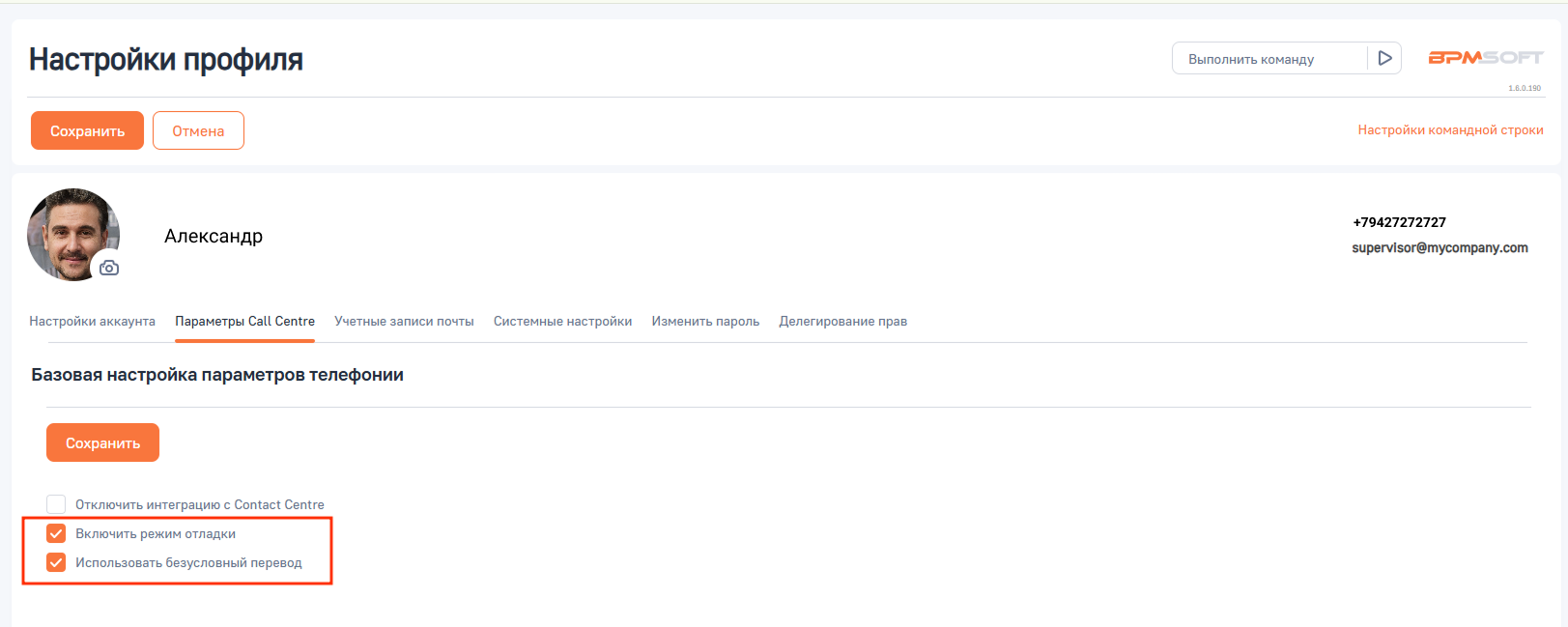
3. Нажмите на кнопку «Сохранить». Теперь вы можете совершать, принимать и переводить звонки в интерфейсе BPMSoft.
Обратите внимание
- При подключенной функции WebRTC вы можете работать со звонками не только в интерфейсе BPMSoft, но и на любом другом устройстве — как вам удобнее в каждой конкретной ситуации.
- Если звонок принят на внешнем устройстве, виджет закрывается.
Возможности интеграции
1. Работа с входящими звонками в интерфейсе BPMSoft
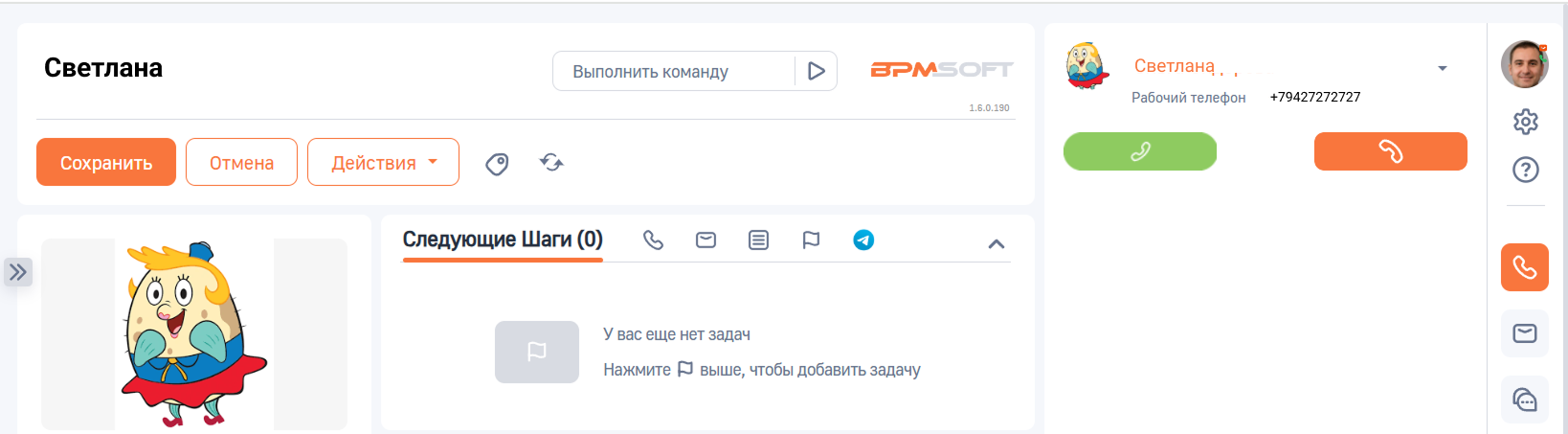
При поступлении входящего звонка вы не только увидите всплывающую карточку с доступной информацией о клиенте, но и сможете принять звонок, кликнув на зеленую кнопку с трубкой.
2. Исходящие звонки через виджет
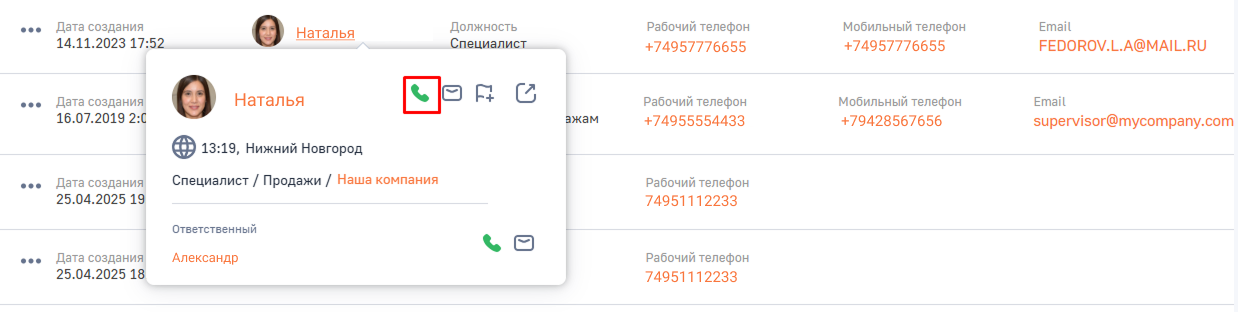
- Звонок ранее сохраненному контакту: нажмите на номер телефона контакта наведите курсор на имя контакта . При появлении карточки контакта нажмите на зеленую трубку.
- Звонок клиенту, который отсутствует в BPMSoft: откройте виджет кликом по кнопке с трубкой в правом боковом меню, наберите нужный номер на клавиатуре и нажмите на зеленую трубку.

3. Перевод звонка в BPMSoft
Если во время разговора менеджеру потребуется помощь коллеги, он может перевести звонок на другого сотрудника или любой внешний номер. Для этого нужно:
1. Нажать на кнопку перевода звонка в виджете.

2.Набрать номер или имя сотрудника на клавиатуре и нажать на иконку трубки.

Если у вас настроен безусловный перевод, то после этого действия звонок будет переведен коллеге. Но по умолчанию в BPMSoft используется перевод с уведомлением. В таком случае нужно сделать еще одно действие.
3. Дождитесь ответа коллеги, согласуйте с ним перевод и нажмите на на зеленую кнопку со стрелкой вправо.

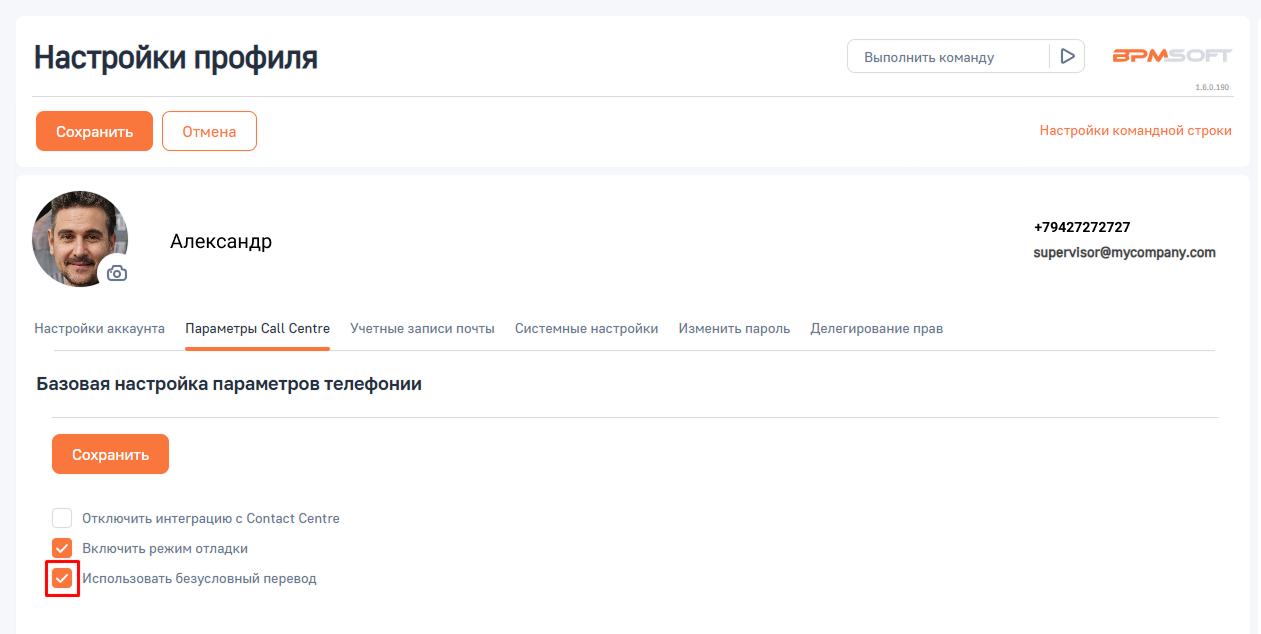
Чтобы совершать перевод без уведомления, внесите изменения в настройках профиля. Поставьте галочку у пункта «Использовать безусловный перевод» и сохраните настройки.
Обратите внимание
При настройке безусловного перевода в BPMSoft перевод с уведомлением станет недоступен.
6. Другие возможности интеграции с BPMSoft
- Автоматическое создание лидов, контактов, задач и обращений.
- Все звонки и их записи фиксируются в карточке клиента.
- Автоматическое соединение клиента с персональным менеджером.
- Анализ звонков в интерфейсе BPMSoft.
- Автоматическое добавление специальных тегов.
Подробнее про возможности интеграции АТС и BPMSoft можно почитать в этой статье.
Вопросы и возможные проблемы
– Если я приму входящий звонок не в интерфейсе BPMSoft, а на мобильном телефоне, звонок сохранится в BPMSoft?
Да, такой звонок сохранится в BPMSoft.
– Если я буду звонить со своего софтфона, а не из интерфейса BPMSoft, звонок сохранится BPMSoft?
Да, такой звонок сохранится в BPMSoft.
– Звонки через BPMSoft не работают. Что делать?
- Попробуйте обновить страницу BPMSoft.
- Проверьте, что в настройках профиля на вкладке Call Centre в интерфейсе BPMSoft стоят соответствующие галочки (описано выше).
- Убедитесь, что в настройке интеграции с BPMSoft правильно сопоставлены пользователи (в интерфейсе АТС ). Если пользователю CRM не сопоставлен пользователь АТС, то он не сможет пользоваться звонками из BPMSoft.
* Попробуйте обновить интеграцию с BPMSoft. Для этого следуйте инструкции.
Если вы выполнили все действия, описанные выше, но звонки в BPMSoft по-прежнему не работают, пришлите в поддержку запрос с подробным описанием проблемы. Если появляется иконка телефонной трубки, но звонки не совершаются, напишите время и набираемый номер, когда вы попытались сделать звонок. Также просим вас прислать скриншот технической информации из вашего браузера. Сделать это несложно, руководствуясь инструкции:
- Откройте панель разработчика (клавишей F12 либо «Меню» – «Дополнительные инструменты» – «Инструменты разработчика»).
- Нажмите на вкладку Network.
- Далее WS.
- Выберите подключение с именем «ws/?domain=<имя вашей АТС>…»
- Перейдите на вкладку Messages.
- Сделайте и пришлите скриншот появившегося экрана. Выглядит вот так.